Bu yazıda yeni bir geliştirme ortamı oluşturduktan sonra yapılması gerekenlerden bahsedeceğim. İlk adım Visual Studio’ya giriş yapmak olacak. Sonrasında Azure DevOps projesine nasıl bağlantı kurulacağını anlatacağım. Geliştirmeye başlamadan önce yapılması gerek adımları birkaç yazıda toparlamayı hedefliyorum.
Ben bu kurulumlarda Azure üzerinde kurduğumuz geliştirme ortamını kullanacağım. Geliştirme ortamının nasıl ayağa kaldırılacağını daha önceki yazılarımda anlatmıştım. Makine ayağa kalkınca LCS üzerinden Remote Dektop bağlantı bilgilerini indirip bağlanabilirsiniz. Şu anda Visual Studio 2015 kurulu geliyor ama yakın zamanda Visual Studio’nun yeni versiyonlarına geçiş olacak. Visual Studio’yu Run as administrator ile açmak gerekiyor. Her seferinde uğraşmamak için Visual Studio’ya sağ tıklayıp Pin to taskbar diyoruz.
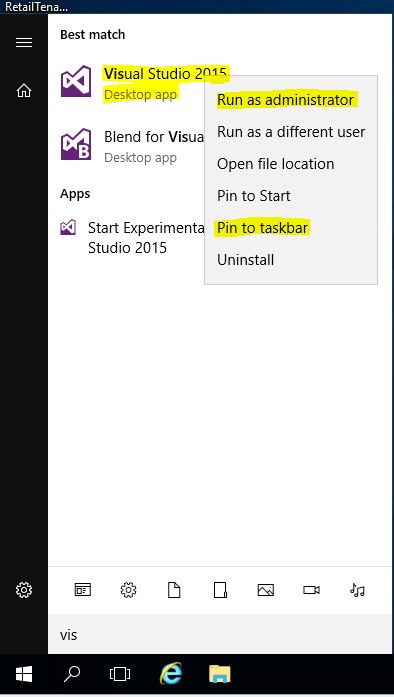
Resim-1
Task barda Visual Studio ikonuna sağ tıklayıp Properties diyoruz
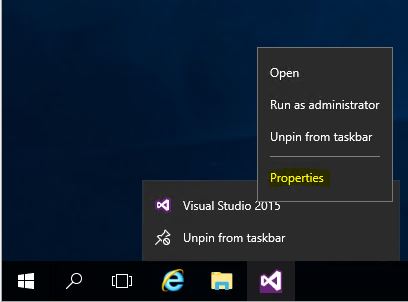
Resim-2
Açılan ekrandan Advanced’e tıklıyoruz. Run as administrator’u işaretleyip OK diyoruz. Bu sayede her açılışta uğraşmak zorunda kalmazsınız. Ayrıca bunu unuttuğunuzda bazı fonksiyonlar çalışmaz boşuna zaman kaybı yaşarsınız.
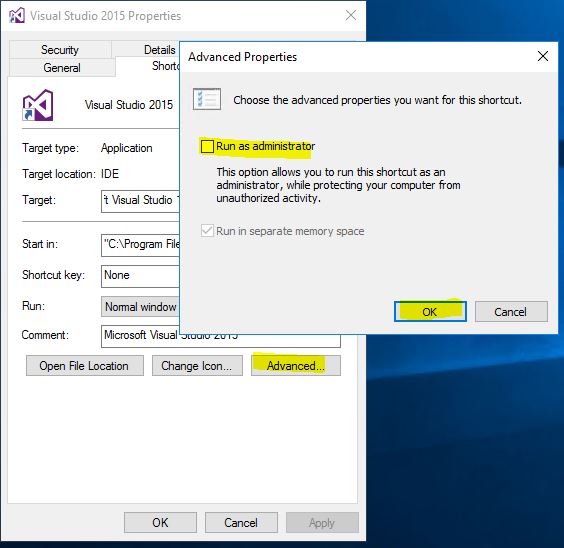
Resim-3
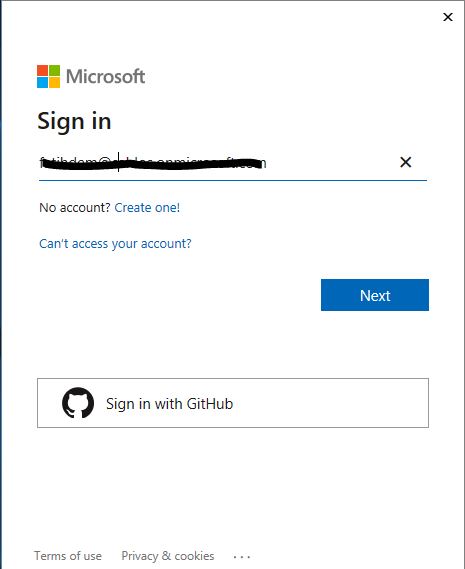
Visual Studio yetkisi olan bir hesap ile Sign in olmamız gerekiyor.
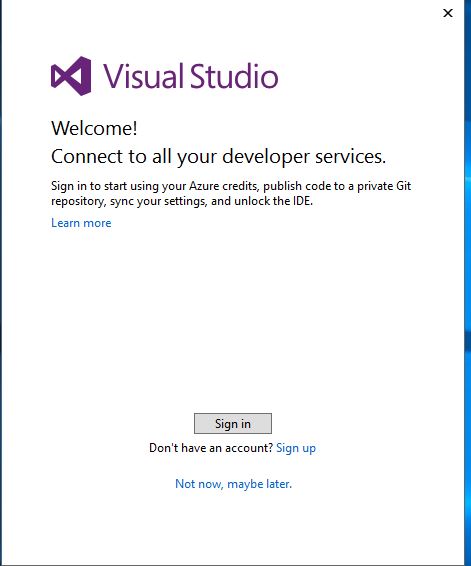
Resim-4
Ben bu proje için oluşturulan bir hesabım vardı onu giriyorum.
Resim-5
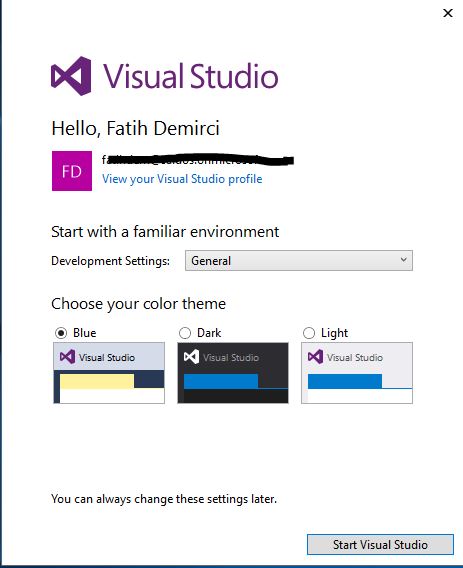
Yazılımcılar arasında bir Dark modası var ama ben koyu ekranda okumada zorlandığım için klasik takılıyorum.
Resim-6
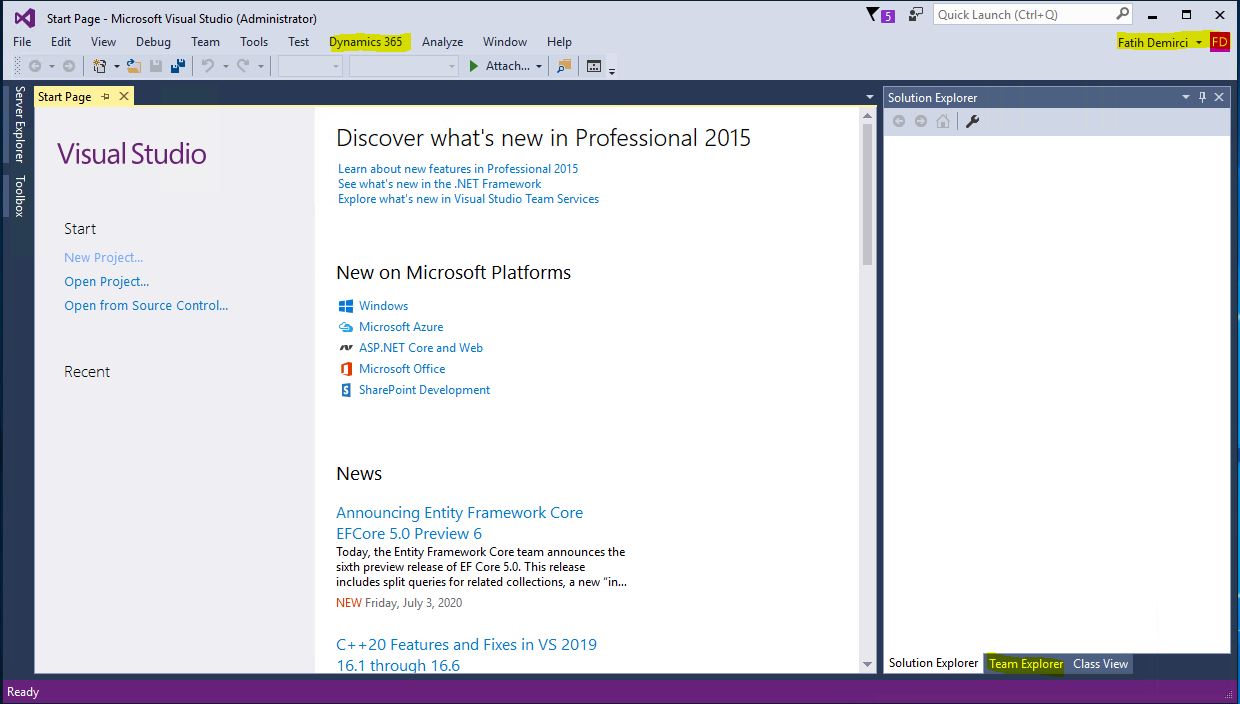
Eğer kullanıcınızın yetkilerinde bir sorun yoksa girişiniz tamamlanacak. Dynamics 365 menusu mevcut. Buradaki menülerden sonraki yazılarımda bahsedeceğim. Şimdi Team Explorer ekranını açıyoruz.
 Resim-7
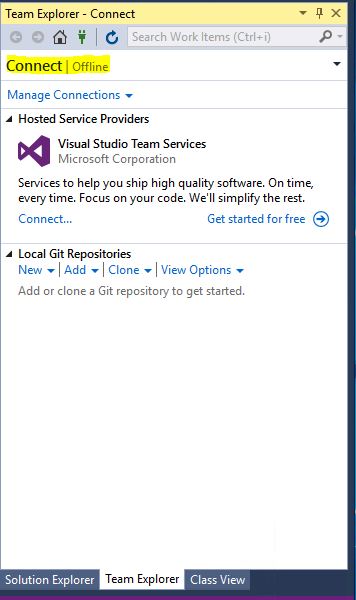
Manage Connections linki ile bağlantı sayfasını açıyoruz.
Resim-8
Select a Team Foundation Server kısmında bir şey çıkmıyor. Bunun sebebi Visual Studio’ya bağlandığım kullanıcının LCS’e bağladığımız Azure DevOps projesine yetkisinin olmaması.
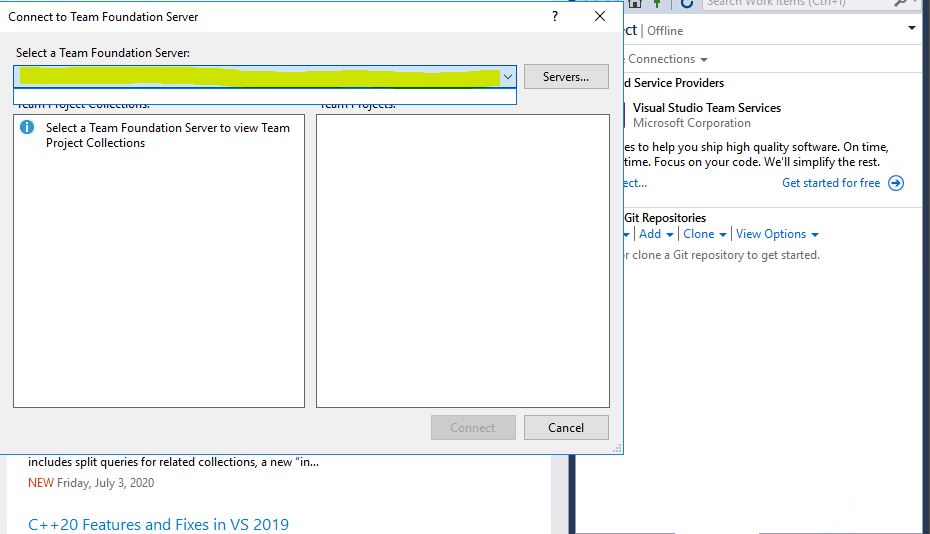
Resim-9
Azure DevOps projemizi açıp Invite ile kullanıcımız projeye davet ediyoruz. Tabi burada Azure DevOps ta yetkili bir kullanıcı ile giriş yapmalısınız. Bende Admin hesabının bilgileri olduğu için onunla giriş yaptım.
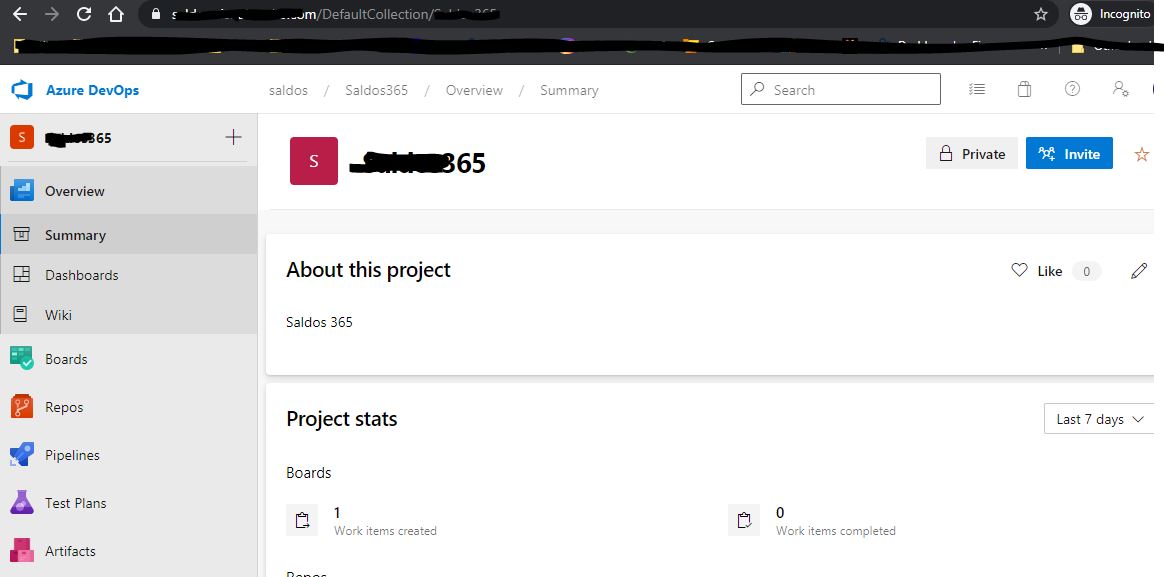
Resim-10
Aramdan kullanıcı adımı yazınca otomatik çıktı seçip ekliyorum.
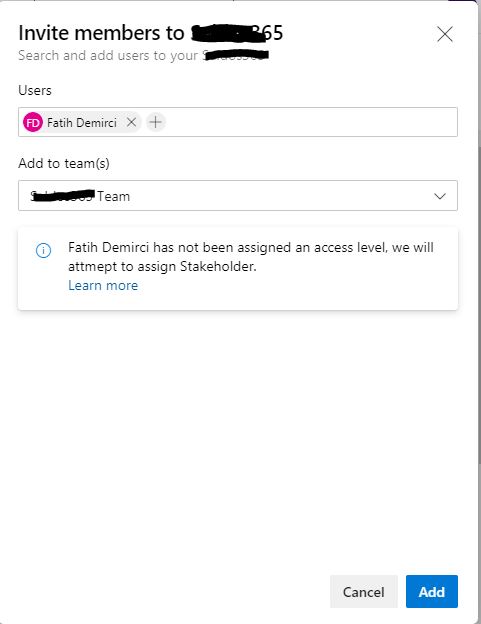
Resim-11
Ayrıca bu projede Admin hakları olsun istediğim için resimde göründüğü gibi kullanıcımı Administrators kısmına ekliyorum.
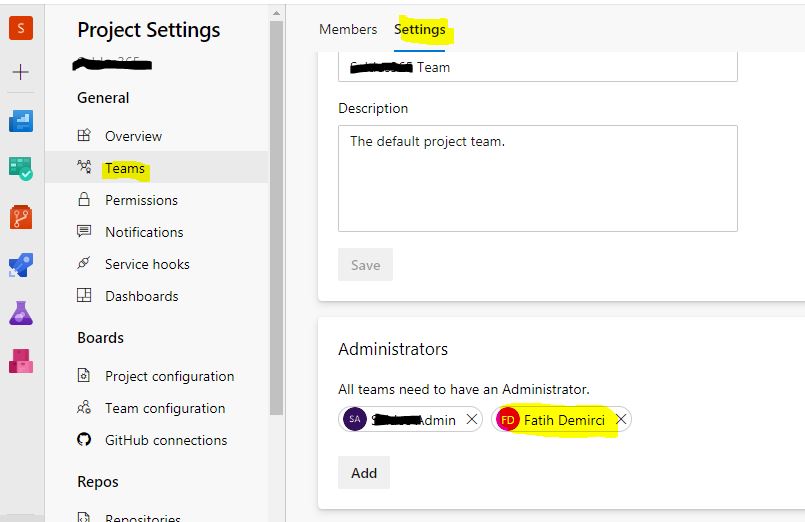
Resim-12
Tekrar Visual Studio’ya dönüp baktığımda projemi görebildim. Bunun için Visual Studio’yu kapatıp açmalısınız. Yenilemek işe yaramıyor.
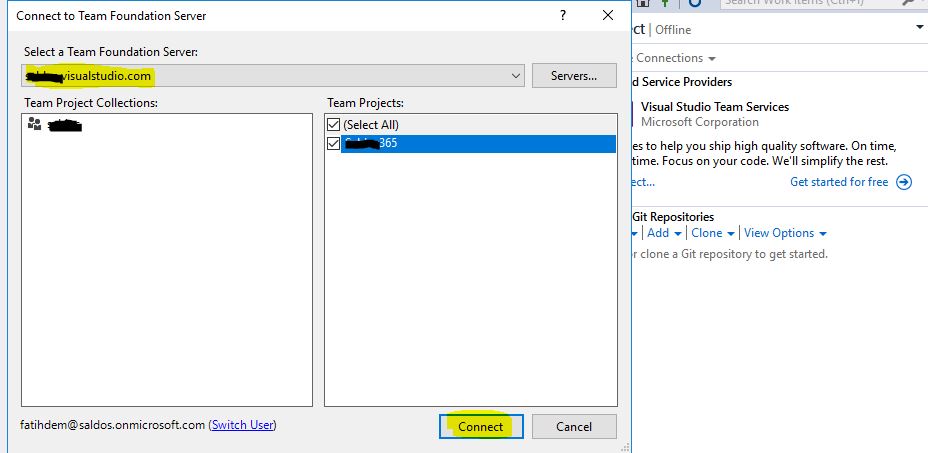 Resim-13
Connect dediğinizde Azure DevOps projenize bağlanmış olacaksınız. Aşağıdaki gibi Visual Studio Team Services altında linki göreceksiniz.
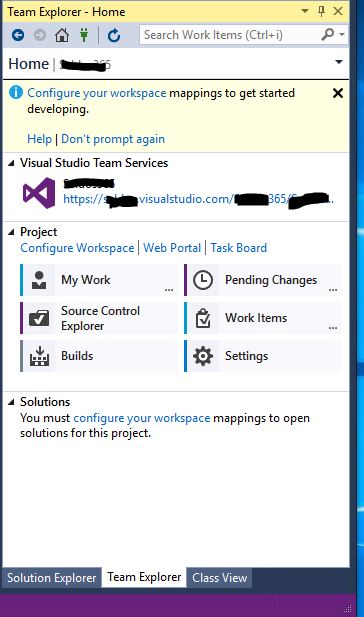
Resim-14
Bu yazıda yeni bir Devbox için gerekli olan ilk ayarlardan bahsettim. Öncelikle Visual Studio’yu admin hakkıyla açmak çok önemli genelde unutuluyor bunu otomatiğe bağlamak için tanım yapmayı anlattım. Sonrasında uygulamamızın versiyon kontrolü için gerekli olan Azure DevOps projemize bağlantıyı kurduk. Artık diğer ayarları yapmaya geçebiliriz. Sonraki yazılarımda Model, Paket ve Branch kurulumlarından bahsedeceğim.
Selamlar.
Bu konuyla ilgili sorularınızı https://forum.mshowto.org linkini kullanarak ulaşacağınız forum sayfamızda sorabilirsiniz.
Referanslar:
www.mshowto.org
www.fatihdemirci.net